
Guida — Bridge Mobile
Bridge Mobile
L'app per chi lavora in officina: agenda, ordine di lavoro e firma del cliente su tablet o telefono, dall'accettazione del veicolo fino alla riconsegna — senza passare dal modulo cartaceo.
Cos'è Bridge Mobile
Bridge Mobile è l'app per chi lavora in officina: permette di gestire l'agenda degli appuntamenti, aprire gli ordini di lavoro e far firmare il cliente direttamente su tablet o telefono, senza passare dal modulo cartaceo.
Funziona su Android e iPhone. Per usarla serve una connessione internet (anche solo dati mobili) e l'indirizzo del server dell'officina già configurato — di norma questo passaggio lo fa una volta sola chi installa l'app, non è compito di chi la usa ogni giorno.
- 1Si crea l'appuntamento in Agenda, con cliente, veicolo e interventi.
- 2Si trasforma in Ordine di Lavoro quando il veicolo arriva.
- 3Il cliente legge il documento e firma su schermo.
- 4Il veicolo viene lavorato in officina.
- 5Alla riconsegna si aggiunge una seconda firma e l'ordine si chiude.
Primo avvio
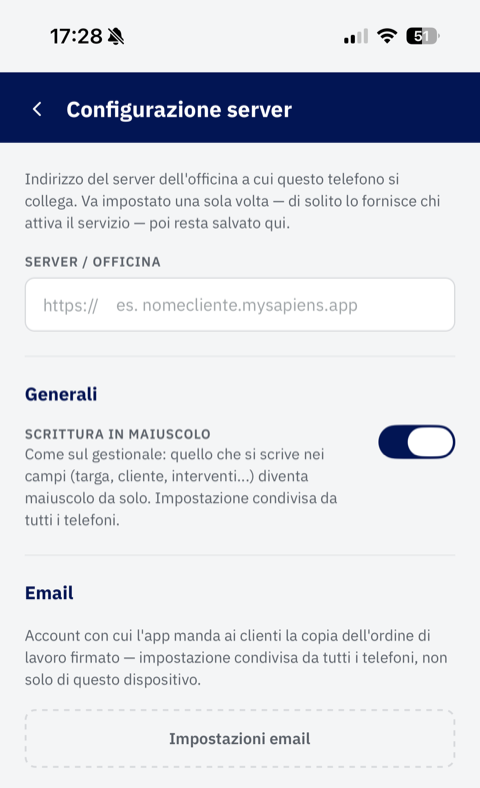
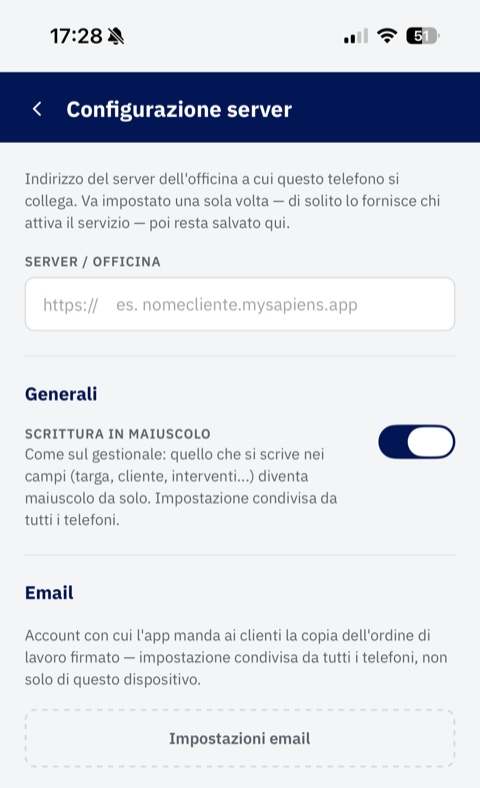
Se è la primissima installazione su un dispositivo nuovo, prima del login può comparire la schermata Configurazione server, dove va scritto l'indirizzo fornito da chi gestisce il gestionale. Una volta impostato, resta salvato: non va rifatto a ogni accesso.
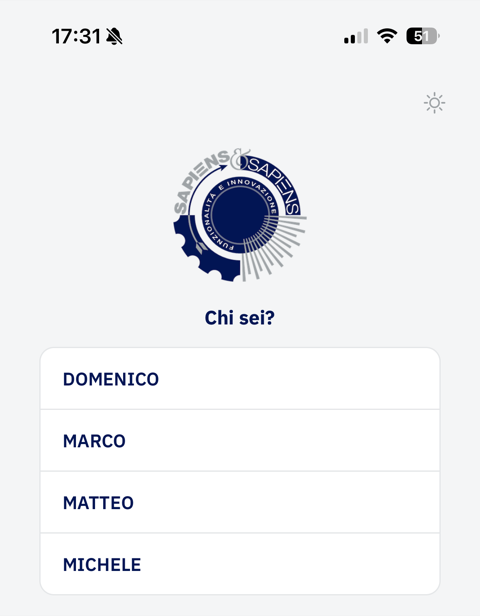
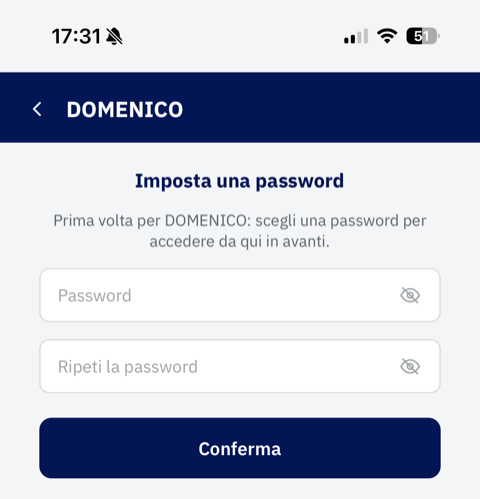
All'apertura si sceglie il proprio nome da un elenco (lo stesso elenco utenti di Bridge). La prima volta, l'app chiede di impostare una password dedicata (almeno 4 caratteri) — non è la password di Bridge desktop, è specifica per l'app e si sceglie lì su due piedi. Le volte successive basta inserire quella stessa password per accedere.
L'Agenda
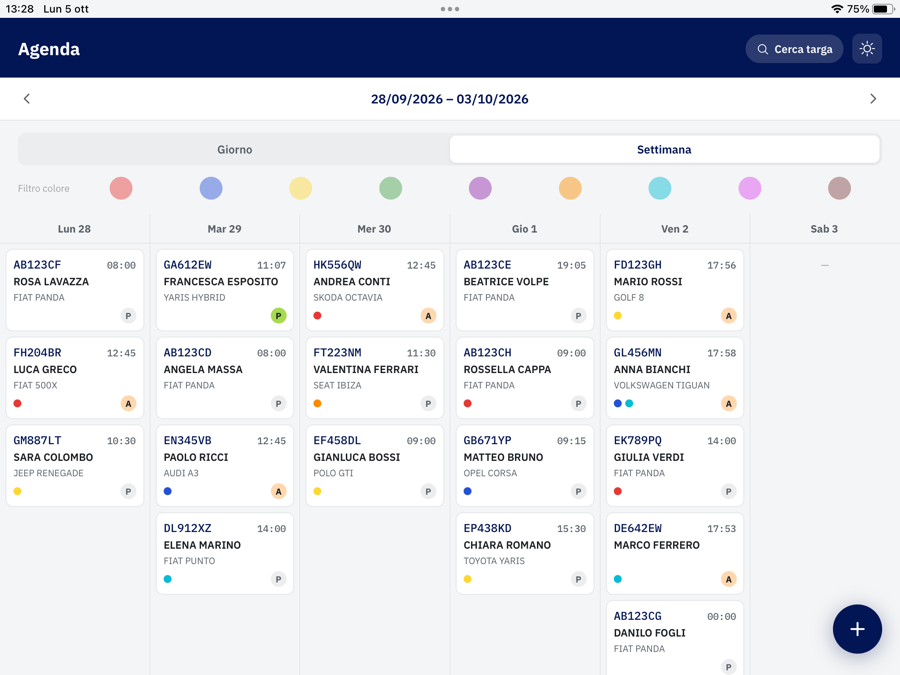
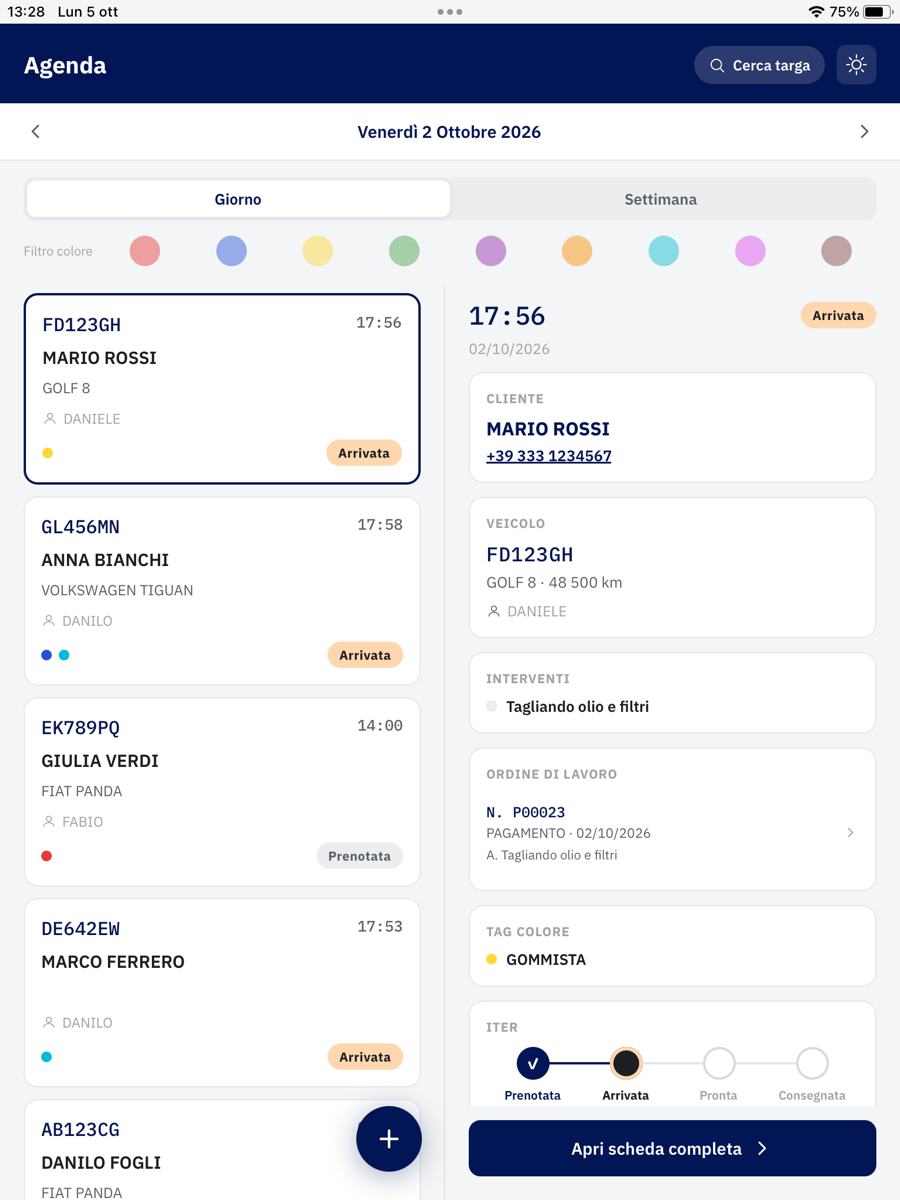
La schermata principale mostra gli appuntamenti del giorno, uno sotto l'altro: targa, cliente, modello e orario.
Ogni scheda ha dei pallini colorati, uno per tag (gli stessi usati su Bridge desktop) e uno stato scritto in basso a destra:
- Prenotata — appuntamento preso, veicolo non ancora arrivato
- Arrivata — il cliente ha firmato e il veicolo è in officina
- Pronta — lavoro finito, pronta per la riconsegna
- Consegnata — veicolo riconsegnato al cliente
Tenendo premuto su una scheda compare un'anteprima rapida con i dettagli principali, senza dover aprire l'appuntamento per intero.
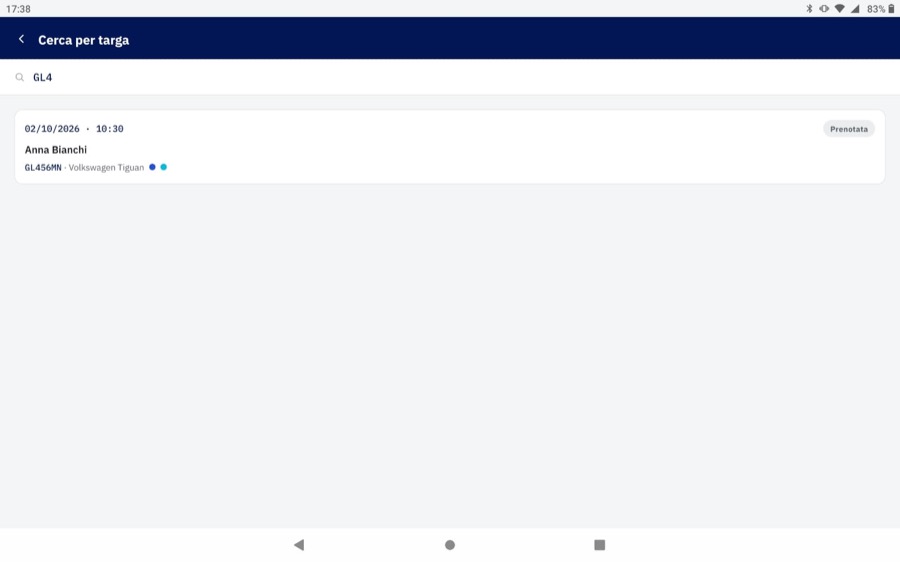
In alto è sempre disponibile la ricerca per targa, utile per ritrovare un veicolo anche se l'appuntamento non è di oggi.
Creare un nuovo appuntamento
Dal tasto + sull'Agenda si apre il modulo di inserimento.
Cliente e veicolo. Si cerca per nome o per targa: se esistono già, i campi si riempiono da soli (modello, telaio, contatti); se sono nuovi, si scrivono a mano e vengono creati al salvataggio.
Data, ora, chilometri. L'ora è facoltativa — si può prenotare anche solo il giorno. Il chilometraggio (Km) si inserisce ad ogni appuntamento, non viene mai precompilato da una visita precedente.
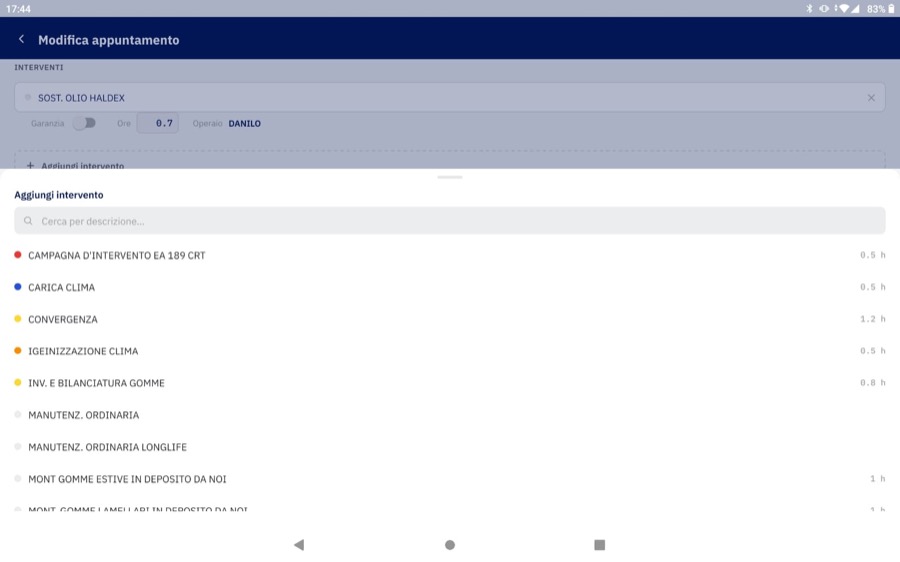
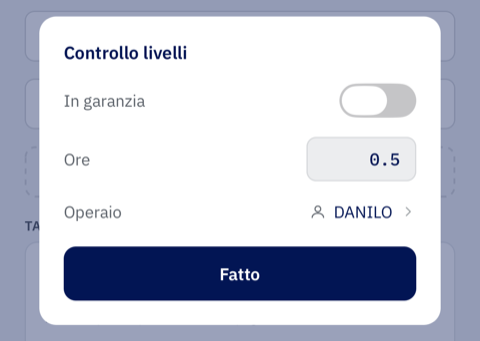
Interventi. Si aggiungono dal catalogo dell'officina toccando “Aggiungi intervento”; il testo può anche essere scritto libero e poi corretto toccandolo di nuovo. Per ogni intervento si possono indicare separatamente:
- se è in garanzia
- le ore previste
- l'operaio assegnato
Su tablet questi tre campi si vedono già in riga sotto ogni intervento; su telefono si tengono premuti sulla descrizione per aprirli in un popup (così la lista resta corta da scorrere).
Tag colore. Si accendono da soli in base agli interventi scelti dal catalogo, e si possono comunque accendere o spegnere a mano.
Il Dettaglio di un appuntamento
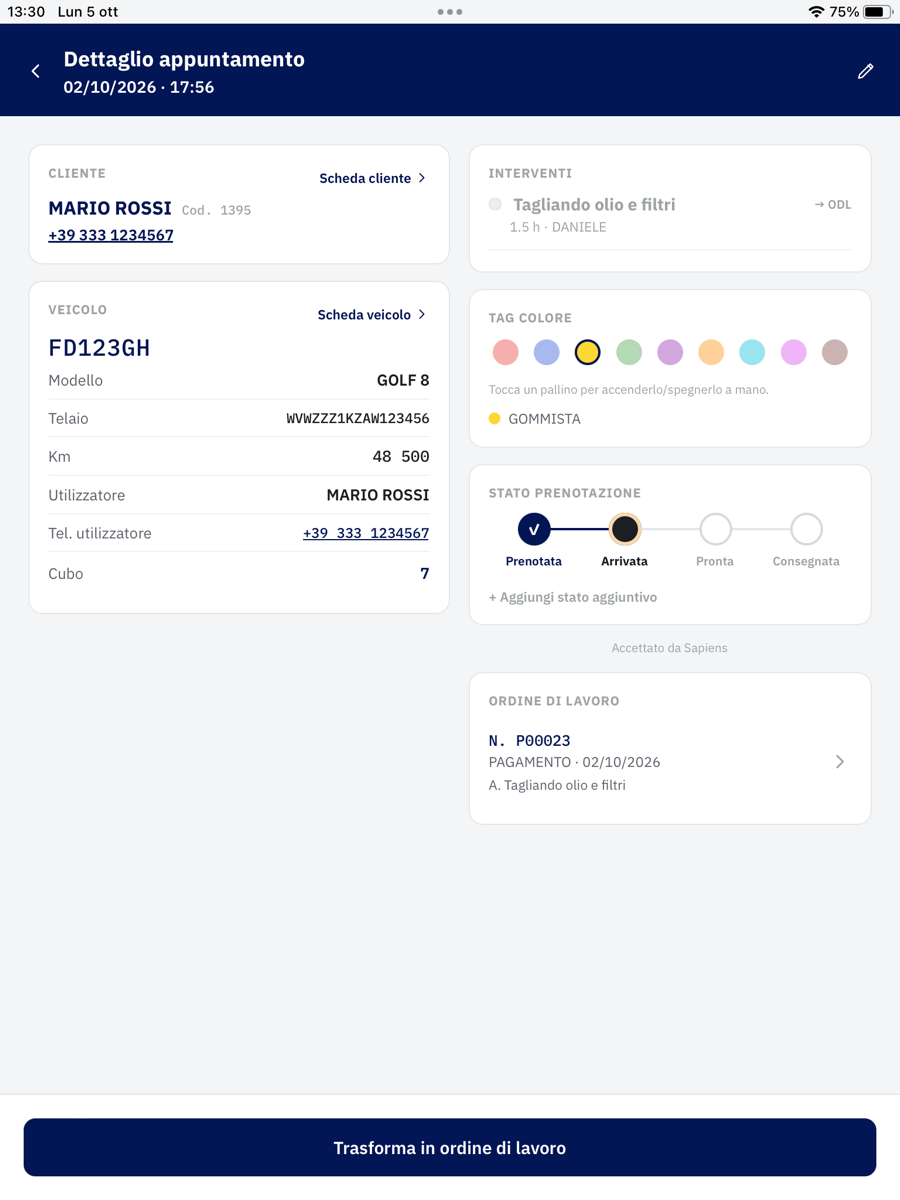
Toccando una scheda in Agenda si apre il riepilogo completo: cliente, veicolo, interventi con i loro colori, operaio ed eventuali ore/garanzia, e in fondo gli ordini di lavoro già collegati (se ce ne sono).
In alto è sempre visibile lo stato dell'appuntamento, con i pulsanti per farlo avanzare manualmente quando serve — anche se nella pratica il passaggio a Arrivata avviene di norma da solo, nel momento della firma del cliente (vedi sotto).
Da qui si raggiungono anche la scheda del cliente e quella del veicolo, e si può avviare la trasformazione in ordine di lavoro.
Trasformare un appuntamento in Ordine di Lavoro
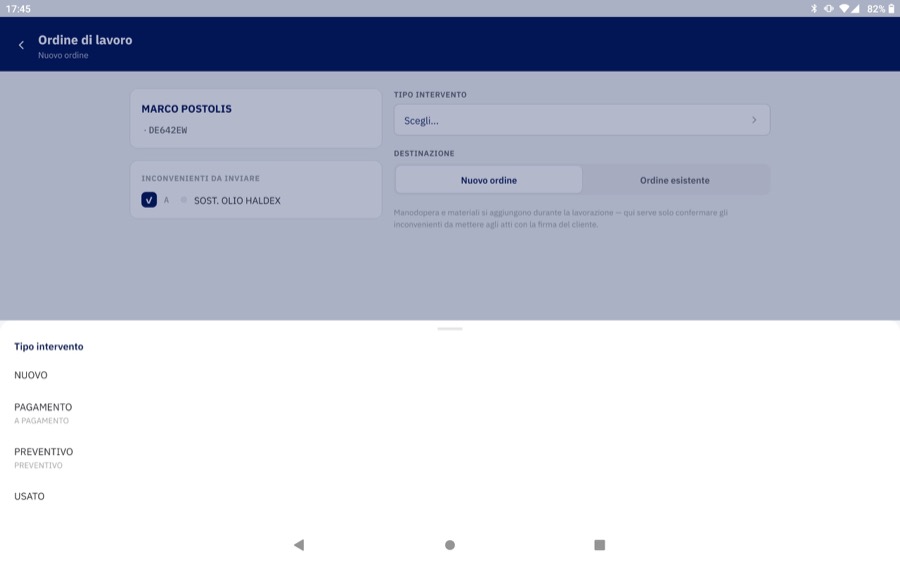
Dal Dettaglio appuntamento, il tasto Trasforma in ordine di lavoro apre una schermata con tre scelte:
- Tipo intervento — Normale, Garanzia, Preventivo... (parte già su “Normale”, il più comune, ma si può cambiare)
- Inconvenienti da inviare — quali interventi dell'appuntamento entrano in questo ordine (se ne restano fuori alcuni, si potranno comunque mandare dopo con un secondo ordine)
- Destinazione — un ordine nuovo, oppure accodati a uno già aperto sulla stessa targa
Appena si tocca Genera ordine di lavoro, l'ordine viene creato per davvero sul gestionale — da questo momento esiste, anche prima che il cliente firmi. L'app lo ricorda: se si esce senza firmare e si prova a trasformare di nuovo lo stesso appuntamento, non ne crea uno doppio ma propone di riprendere e firmare quello già aperto.
La firma del cliente
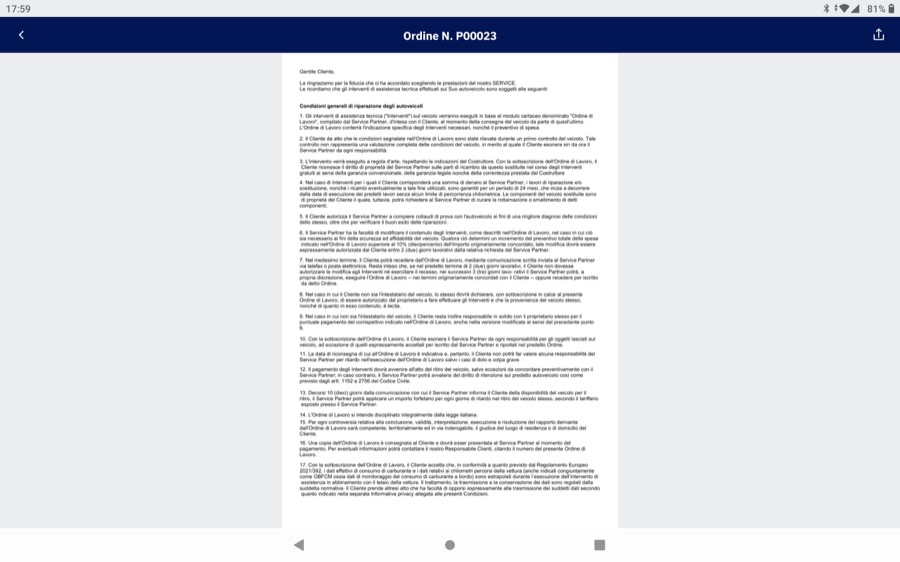
Prima di firmare, il cliente può toccare Visualizza il documento per leggere l'ordine di lavoro vero e proprio, con tutti i dati già compilati — si apre dentro l'app, senza passare da altre applicazioni.
Ecco un esempio del documento generato, identico a quello usato in officina:
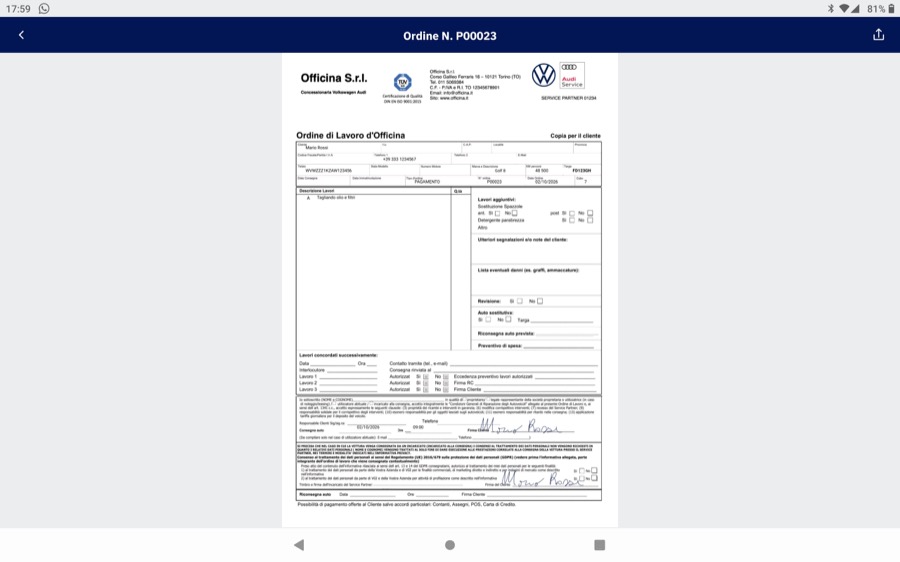
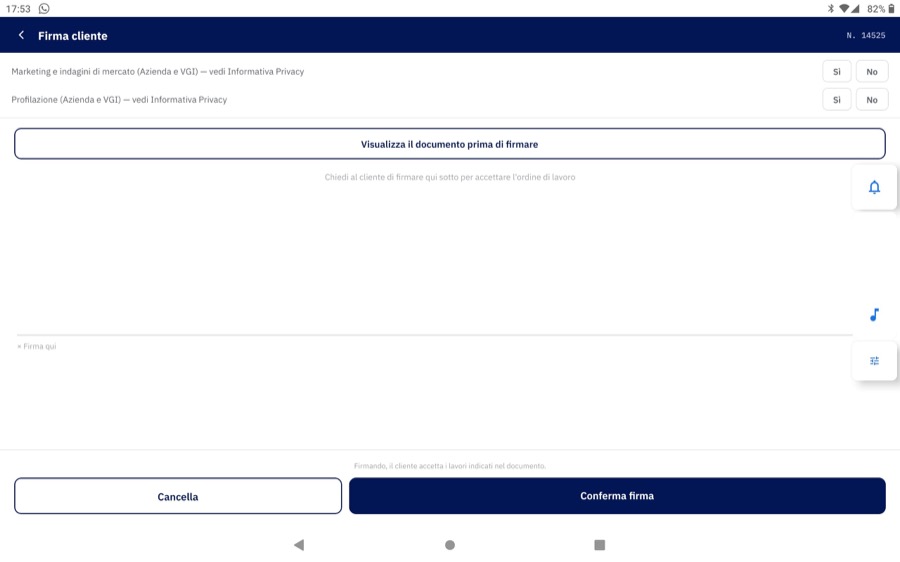
Sotto l'anteprima ci sono i due consensi privacy (marketing e profilazione), già impostati com'erano l'ultima volta per lo stesso cliente, e lo spazio dove firmare col dito direttamente sullo schermo.
Toccando Conferma firma, l'appuntamento passa automaticamente allo stato Arrivata e il documento firmato viene salvato sul gestionale — nessuna di queste due cose richiede un'azione separata.
Dopo la firma
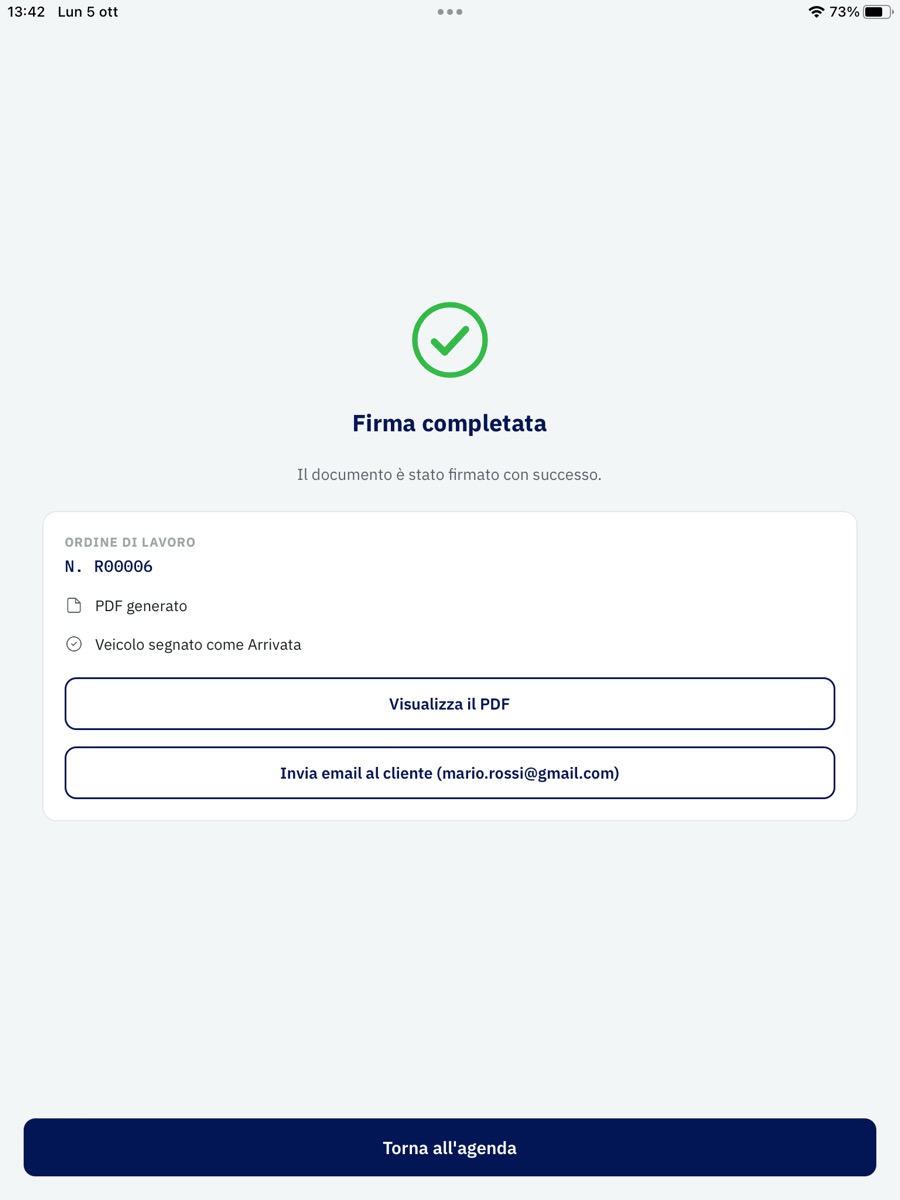
Una schermata di conferma mostra il numero dell'ordine appena creato, con due possibilità:
- Visualizza il PDF — riapre il documento firmato per un controllo veloce
- Invia email — lo manda al cliente o a chi usa il veicolo (se in anagrafica c'è un indirizzo email), con un bottone separato per ciascuno
L'invio email non è mai automatico: parte solo toccando apposta uno dei due bottoni.
Ritrovare un ordine già fatto
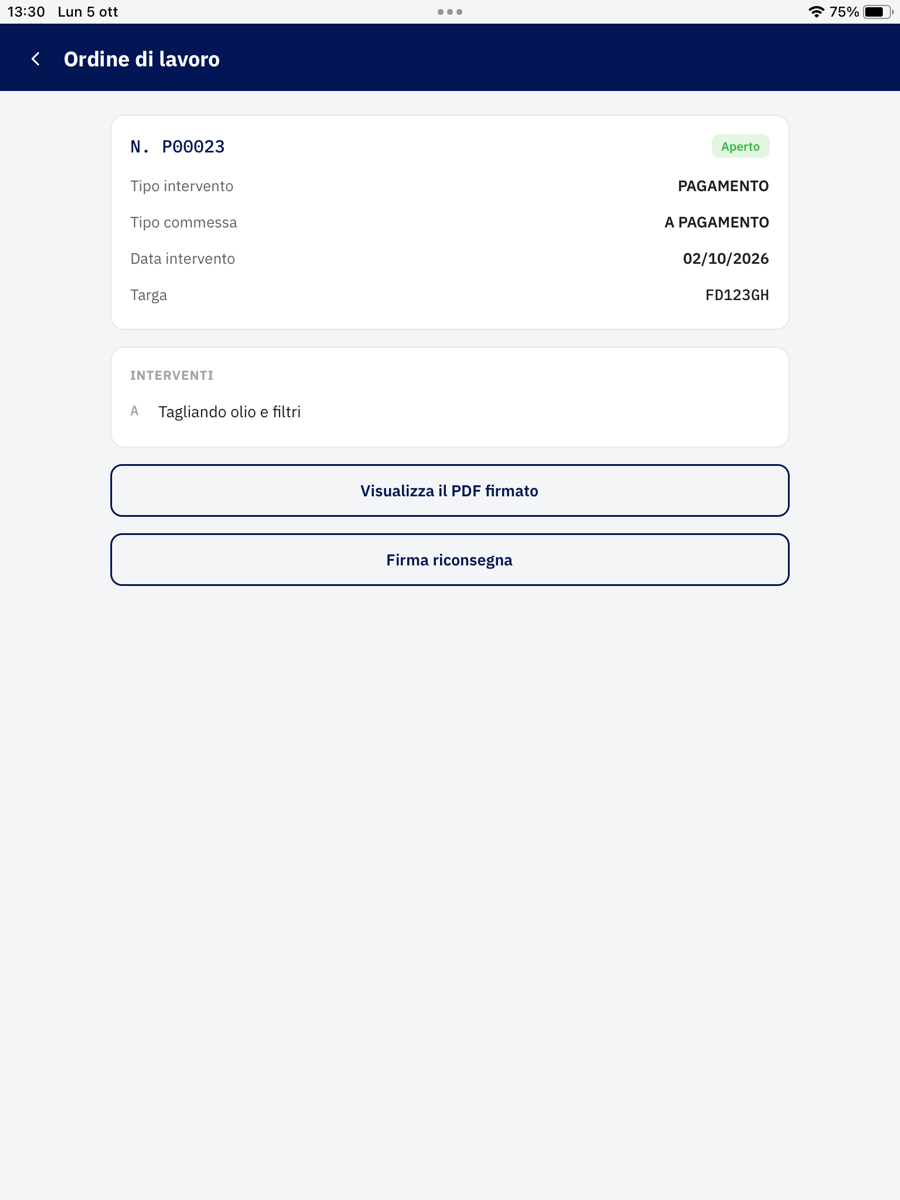
Dal Dettaglio appuntamento, toccando un ordine nell'elenco in fondo si apre il suo riepilogo: tipo intervento, inconvenienti registrati, e se è ancora aperto o già fatturato.
Da lì si può:
- rivedere il PDF firmato in qualunque momento
- rimandarlo via email al cliente o all'utilizzatore
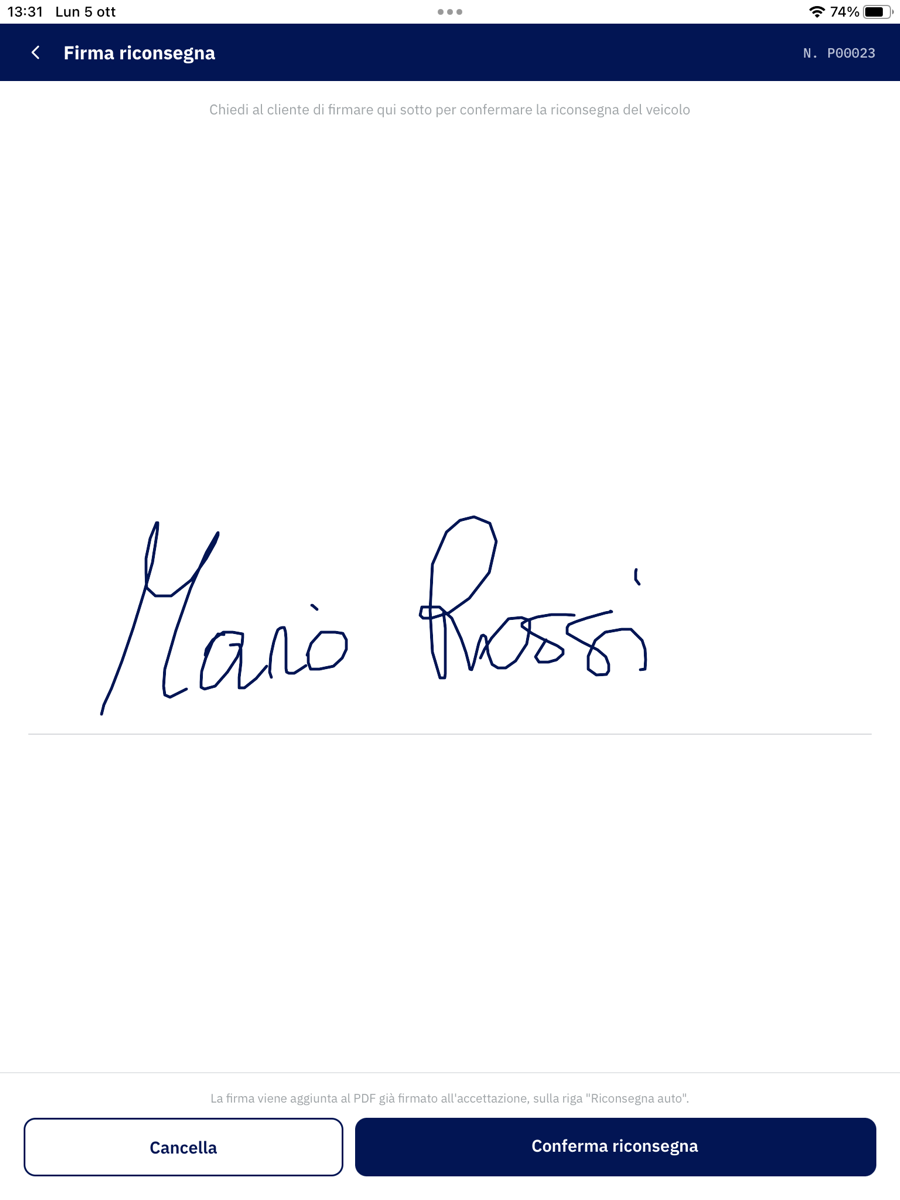
- firmare la riconsegna, quando il veicolo viene restituito — aggiunge una seconda firma allo stesso documento e segna l'appuntamento come Consegnata
Le schede Cliente e Veicolo
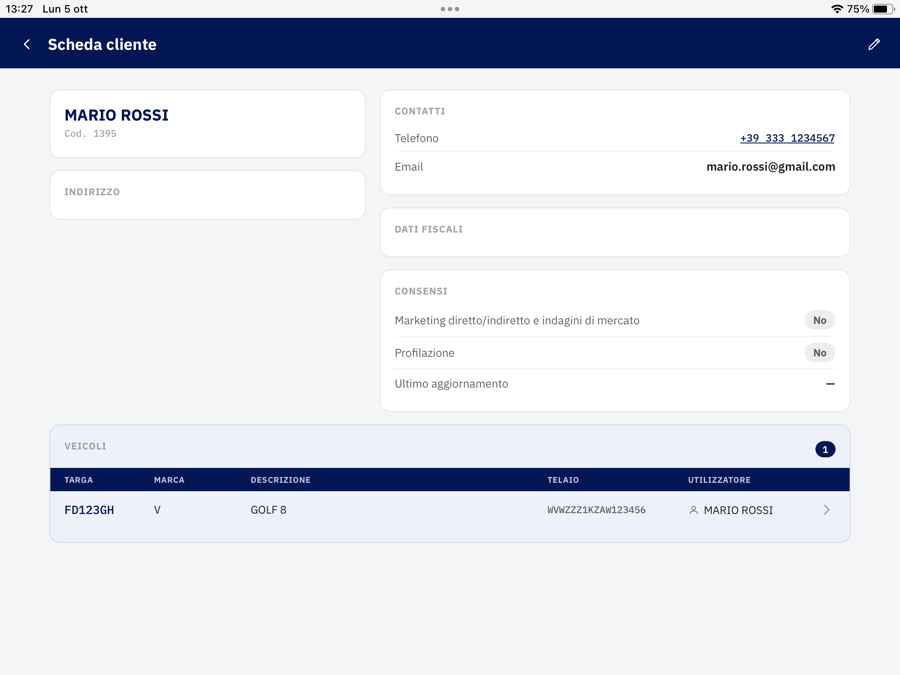
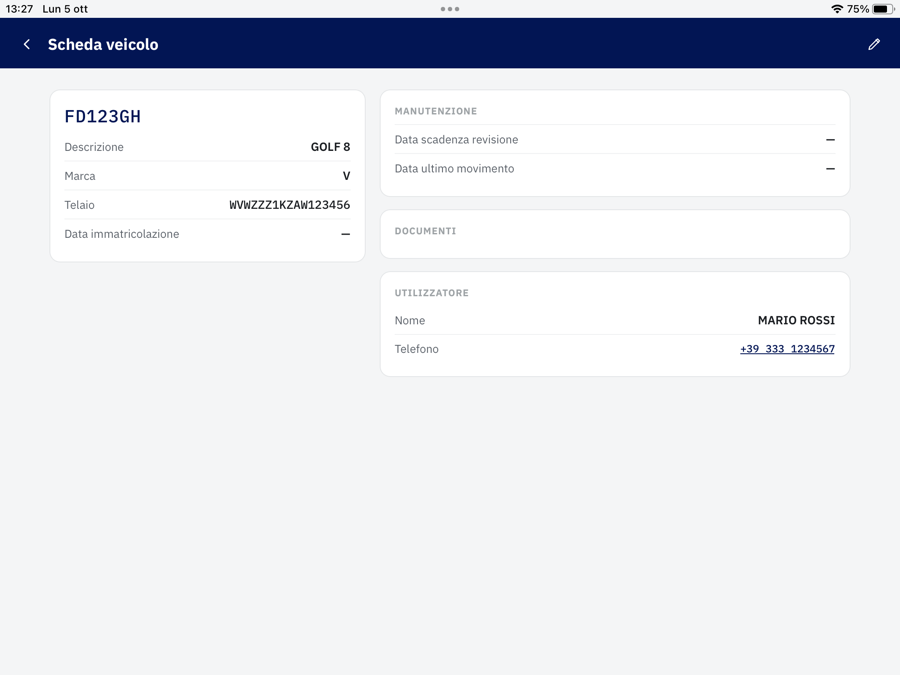
Da qualunque punto dell'app in cui compare un nome cliente o una targa, si può aprire la sua scheda completa: anagrafica, contatti, e per il veicolo anche telaio, modello e dati di garanzia.
I dati si possono modificare direttamente da qui, con lo stesso modulo usato su Bridge desktop — utile per correggere un indirizzo o un'email senza dover aspettare di tornare al computer.
Le Impostazioni
Da qui si configura:
- l'indirizzo del server dell'officina (di norma impostato una volta sola all'installazione)
- l'email usata per mandare i documenti firmati ai clienti
- preferenze generali, come la scrittura automatica in maiuscolo nei campi di ricerca
Le modifiche si salvano da sole, senza un tasto “Salva” separato.